
Einsteiger · etwa 15 Minuten
DXF in G-Code konvertieren
Mit Browser2CAM wandelst du eine DXF-Zeichnung direkt im Browser in CNC-G-Code um. Die Datei bleibt dabei lokal auf deinem Gerät. Dieses Tutorial zeigt den vollständigen Ablauf anhand der demo.dxf.
Eigene DXF in G-Code konvertieren ↗demo.dxf öffnen
Öffne Browser2CAM. Klicke auf der Startseite unter der großen Schaltfläche auf demo.dxf. Damit verwendest du exakt dieselbe Zeichnung wie in diesem Tutorial.
- Auf demo.dxf klicken.
- Warten, bis die DXF-Vorschau und der Importdialog erscheinen.
DXF-Einstellungen prüfen und importieren
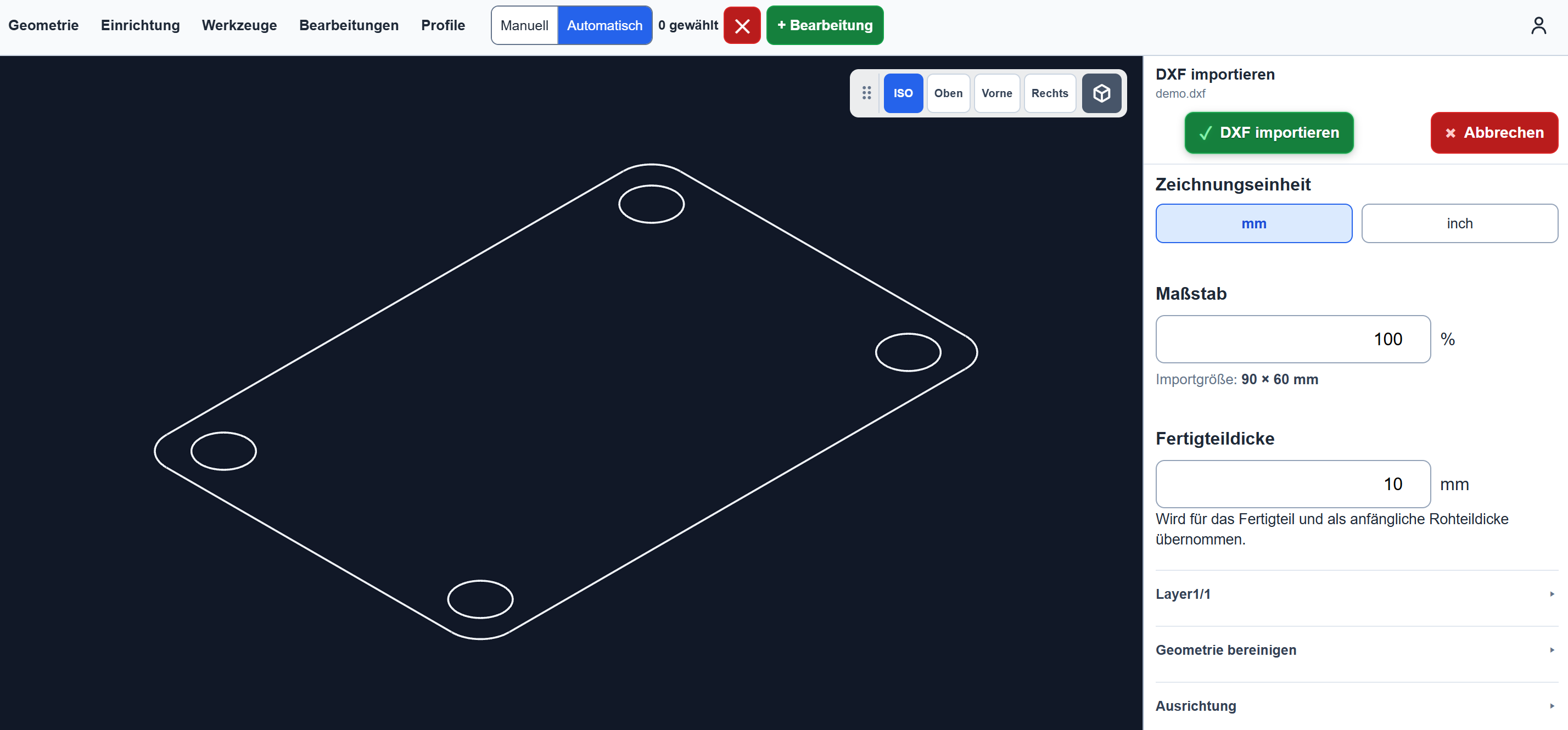
Browser2CAM erkennt die Zeichnung als 90 × 60 mm. Für die Beispieldatei bleiben Zeichnungseinheit mm, Maßstab 100 % und Drehung 0°.
- Zeichnungseinheit auf mm lassen.
- Maßstab 100 % kontrollieren.
- Eine sinnvolle Fertigteildicke für dein Übungsstück eintragen.
- Oben im Seitenpanel auf DXF importieren klicken.
Einrichtung prüfen
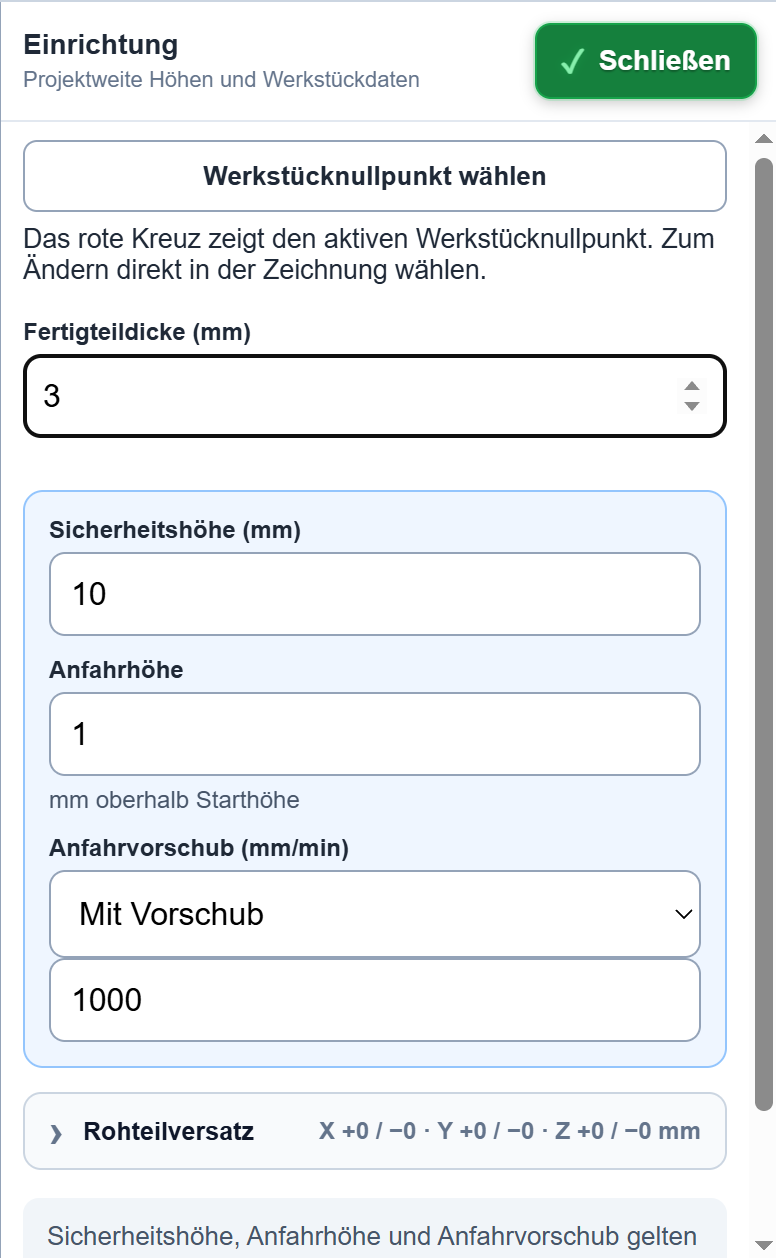
Öffne oben Einrichtung. Die Fertigteildicke wird aus dem DXF-Import übernommen. Kontrolliere außerdem Sicherheitshöhe, Anfahrhöhe und Anfahrvorschub.
- Fertigteildicke mit deinem Werkstück vergleichen.
- Sicherheitshöhe so wählen, dass Spannmittel sicher überfahren werden.
- Anfahrhöhe und Anfahrvorschub auf deine Maschine abstimmen.
- Bei Bedarf Werkstücknullpunkt wählen und den gewünschten Standardfangpunkt anklicken.
Außenkontur auswählen
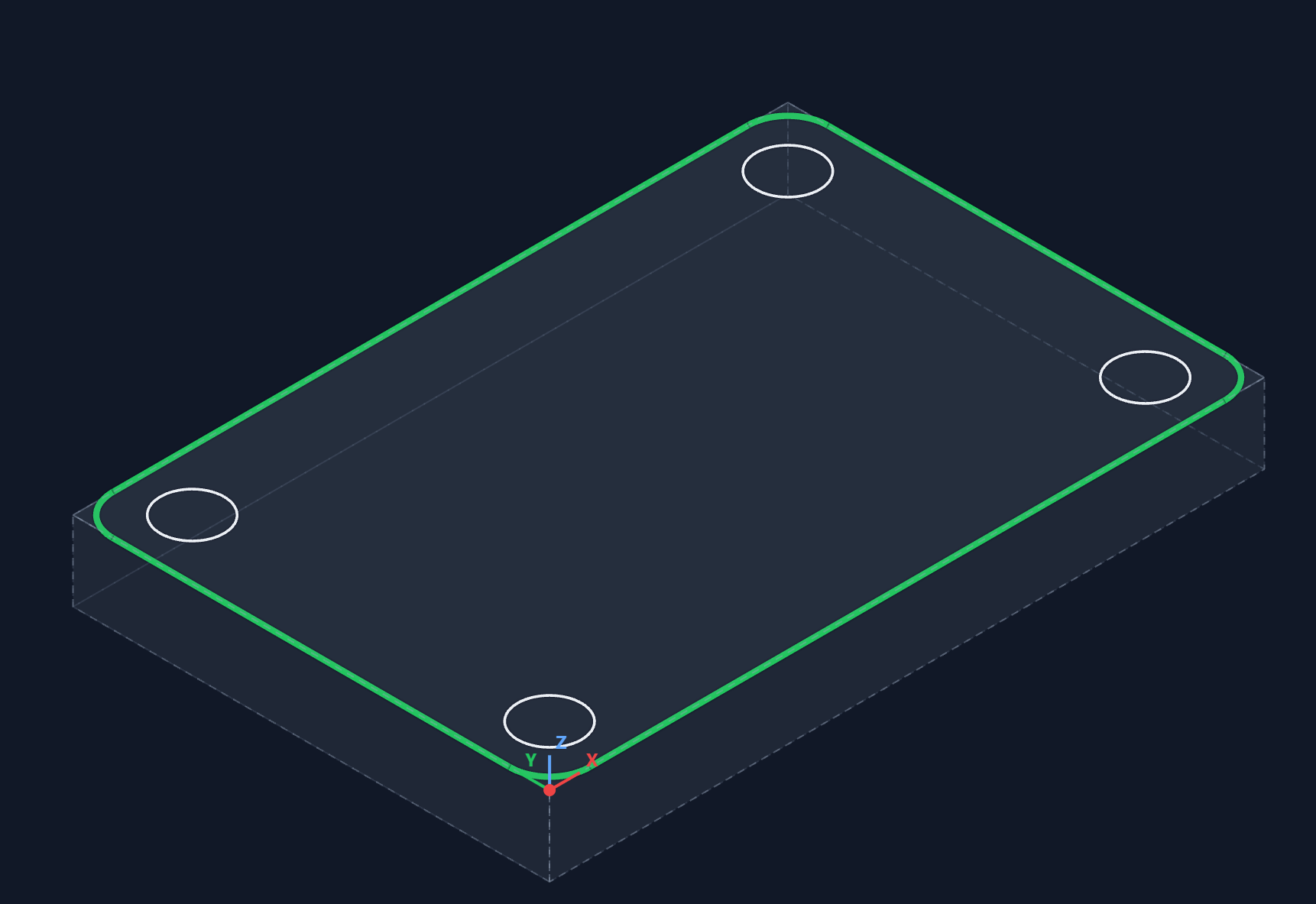
Schließe das Einrichtungsfenster und wechsle in die Draufsicht. Lasse die Geometrieauswahl auf Automatisch. Damit wird mit einem Klick eine zusammenhängende geschlossene Kontur ausgewählt.
- Oben die Ansicht Oben wählen.
- Geometrieauswahl auf Automatisch lassen.
- Die äußere Kontur anklicken – sie wird grün.
- Prüfen, dass nur die gewünschte geschlossene Außenkontur grün hervorgehoben ist. Mit X lässt sich eine falsche oder nicht mehr benötigte Geometrieauswahl abwählen.
- Mit + Bearbeitung eine Bearbeitung anlegen.

Konturbearbeitung anlegen
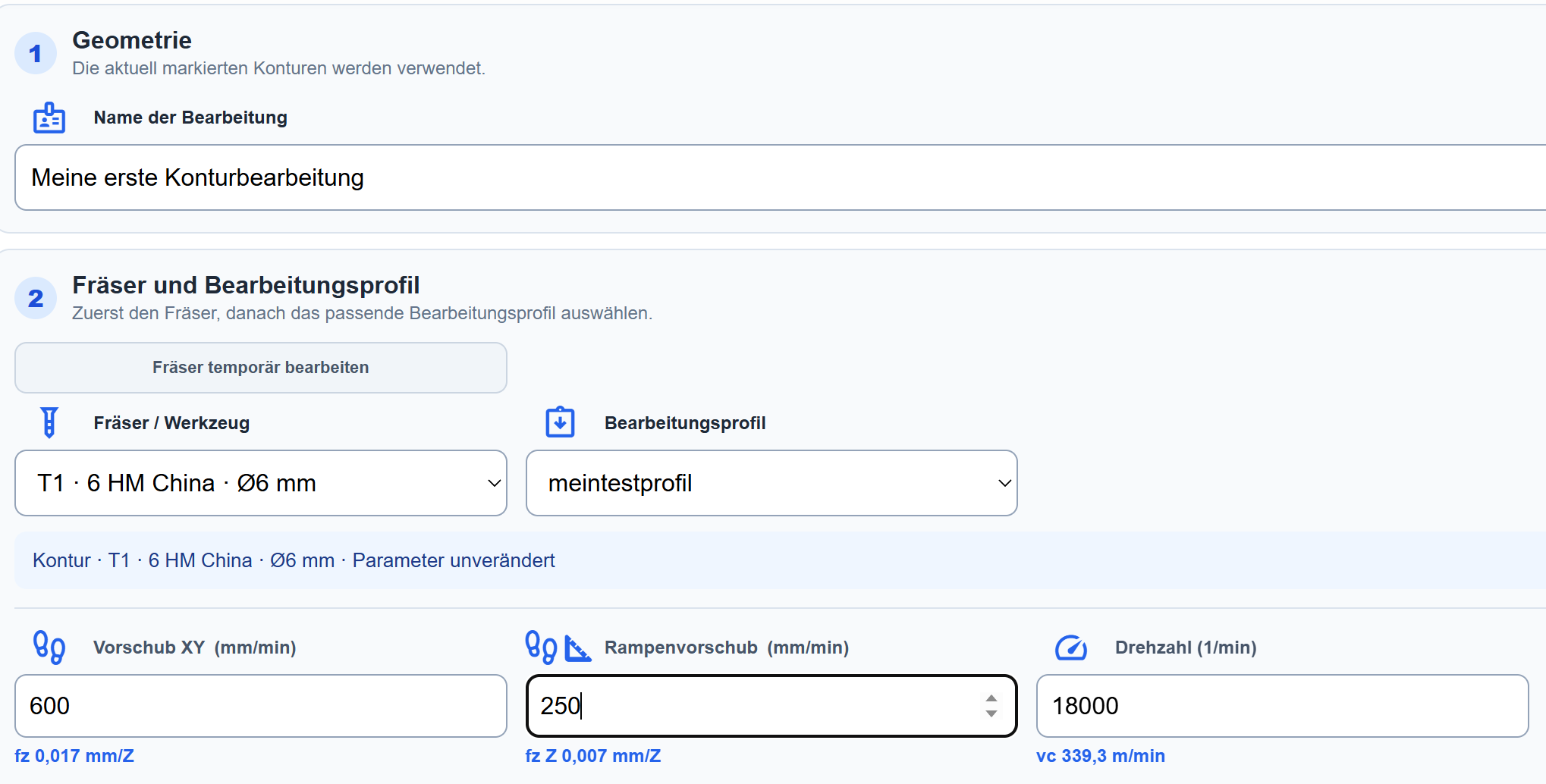
Wir benennen die Bearbeitung, wählen einen Fräser und tragen die Schnittdaten ein. In diesem Beispiel verwenden wir einen 6-mm-VHM-Schaftfräser und die Bearbeitungsart Kontur.
- Als Namen beispielsweise Meine erste Konturbearbeitung eintragen.
- Unter Fräser / Werkzeug den 6-mm-VHM-Schaftfräser auswählen.
- Vorschub XY, Rampenvorschub und Drehzahl passend zu Fräser, Material und Maschine eingeben.
- Unter Bearbeitungsart die Kontur wählen.
- Die Bahnlage Außen wählen.
- Als Eintauchstrategie Rampe und als Rampenwinkel 3° einstellen.
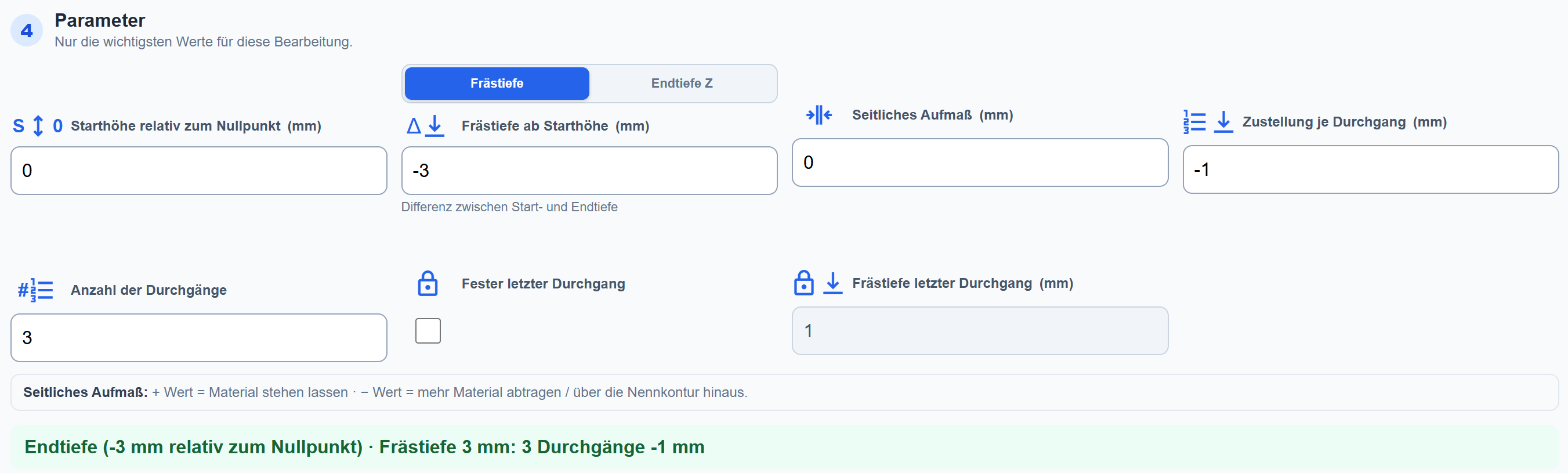
- Die Starthöhe auf 0 mm, die Frästiefe auf −3 mm und die Zustellung je Durchgang auf −1 mm einstellen. Daraus ergeben sich drei Durchgänge.
- Zum Abschluss auf Bearbeitung anlegen klicken.

Fräsbahn-Vorschau prüfen
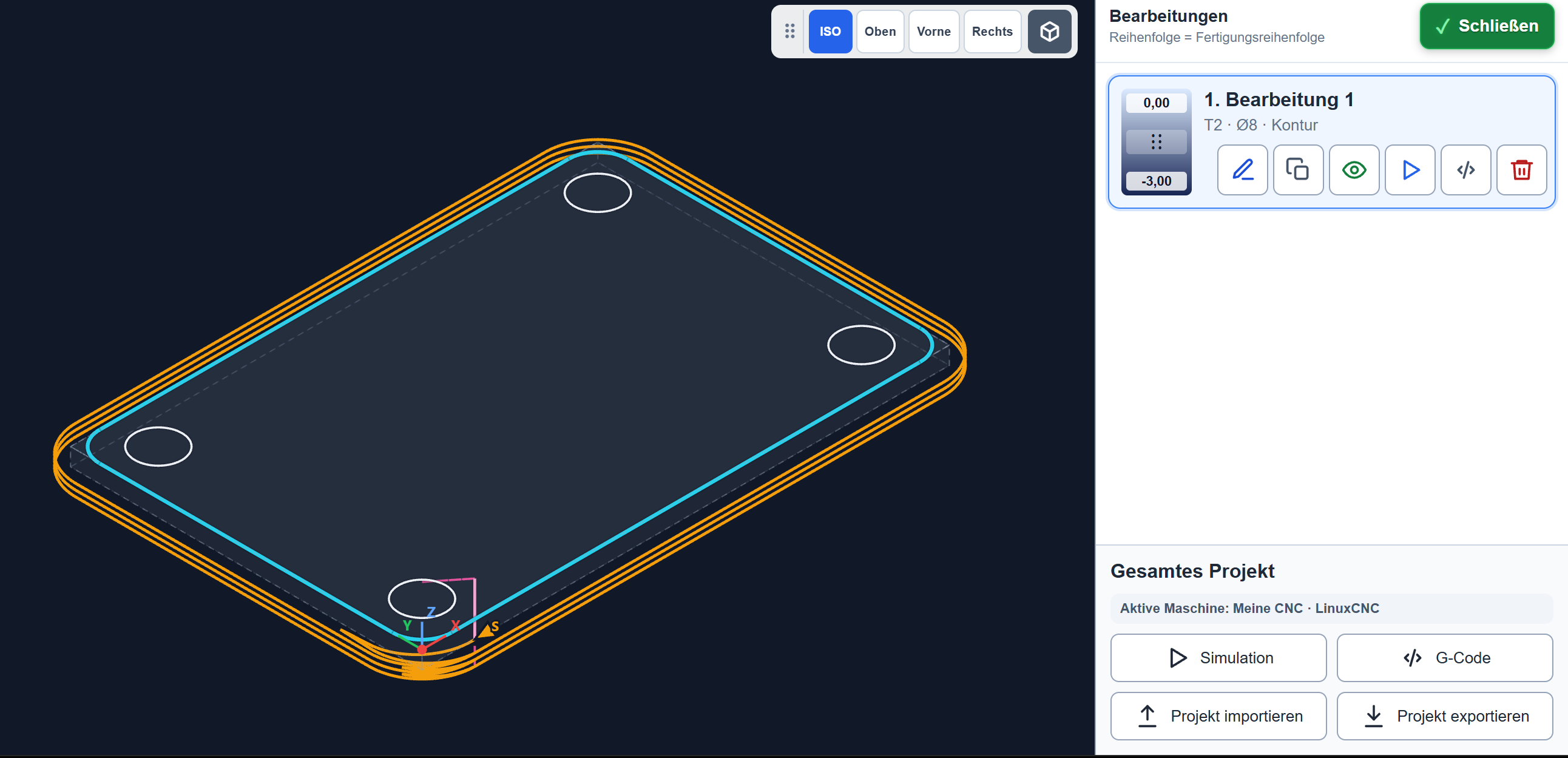
Nach dem Anlegen erscheint die Vorschau der berechneten Fräsbahn im Arbeitsraum. Rechts wird die erstellte Bearbeitung angezeigt.
- Prüfen, ob die orange Fräsbahn außen um die Kontur verläuft.
- Den mit S markierten Startpunkt bei Bedarf mit der Maus an eine geeignete Stelle der Kontur verschieben.
- Kontrollieren, ob rechts die Bearbeitung mit der Bearbeitungsart Kontur und den Tiefen von 0 bis −3 mm aufgeführt ist.
- Den gesamten Bahnverlauf einschließlich aller drei Tiefendurchgänge prüfen.
Bearbeitung simulieren
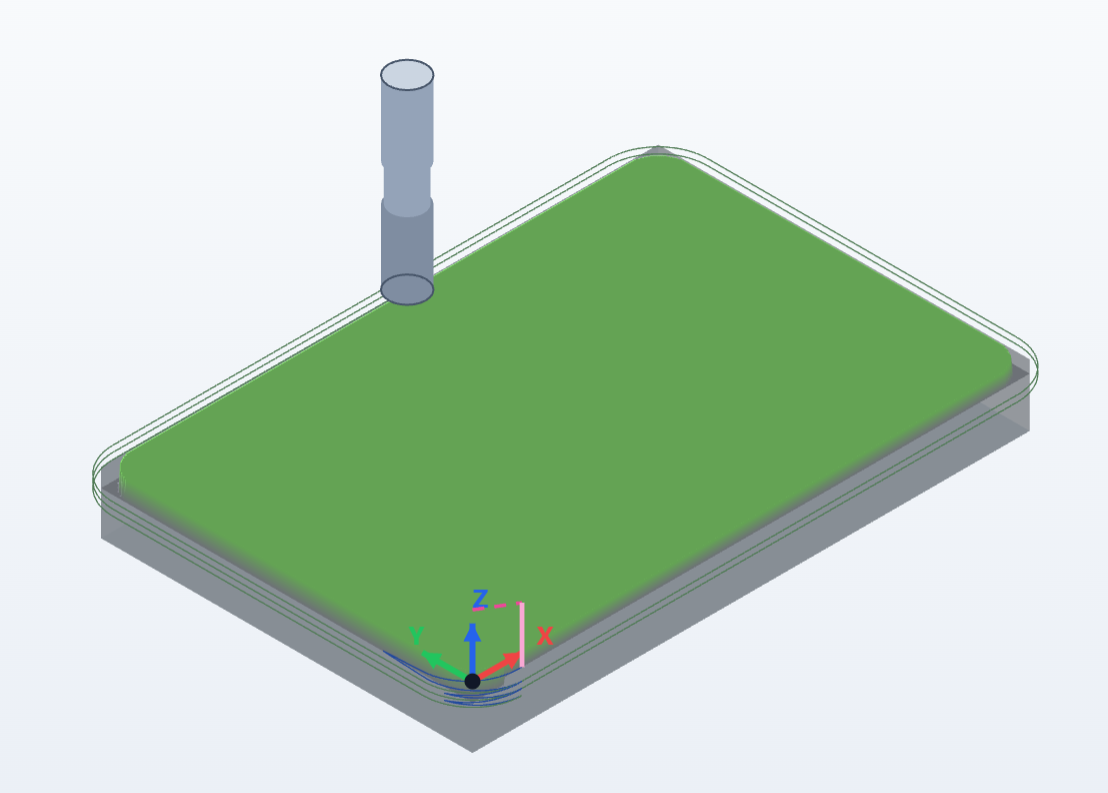
Mit der Schaltfläche mit dem blauen Play-Symbol lässt sich die einzelne Bearbeitung simulieren. Sie befindet sich direkt auf der Bearbeitungskarte im rechten Seitenpanel.
- Bei Meine erste Konturbearbeitung auf das blaue Play-Symbol klicken.
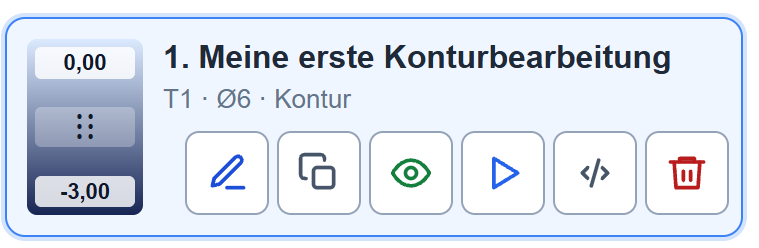
Der Play-Button auf der Bearbeitungskarte startet die Simulation dieser Bearbeitung. - Alle drei Durchgänge bis zum Ende abspielen.
- Auf Kollisionen, unerwartete Leerwege und falschen Materialabtrag achten.
- Bei einem Fehler zur Bearbeitung zurückkehren, Werte ändern und erneut simulieren.
G-Code erzeugen
Über die Schaltfläche mit dem Code-Symbol erzeugst du den G-Code für die Bearbeitung. Dabei wird der aktuell eingestellte Postprozessor verwendet.

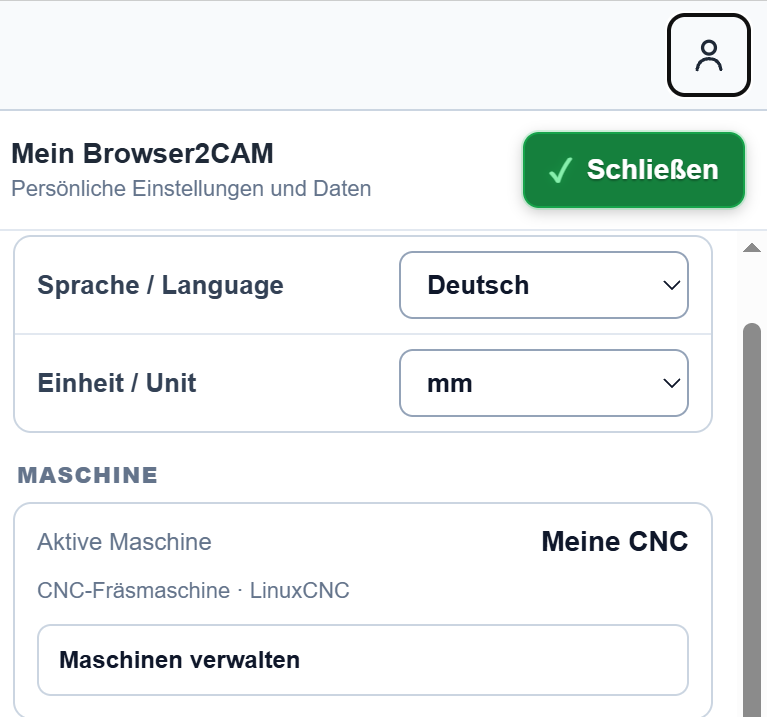
Falls du den Postprozessor ändern möchtest, klicke auf das Männchen-Symbol. Die Einstellungen findest du unter Maschinen verwalten.
Fertig – letzte Kontrolle
- Richtige Maschine und richtiger Postprozessor aktiv
- Werkstücknullpunkt stimmt mit der realen Aufspannung überein
- Werkzeugdurchmesser, Schneidenlänge und Ausspannung stimmen
- Drehzahl, Vorschübe und Zustellungen passen zu Material und Maschine
- Simulation vollständig und ohne unerwarteten Materialabtrag geprüft
- G-Code manuell kontrolliert und Trockenlauf eingeplant
Jetzt selbst DXF in G-Code konvertieren
Öffne Browser2CAM und wähle auf der Startseite demo.dxf oder importiere deine eigene DXF-Datei. Dieses Tutorial bleibt dabei in seinem eigenen Tab geöffnet.
Eigene DXF in G-Code konvertieren ↗