
Grundlagen · etwa 10 Minuten
Automatische und Manuelle Auswahl
Die automatische Auswahl ist schnell, wenn eine Kontur eindeutig zusammenhängt. Mit der manuellen Auswahl bestimmst du dagegen Start, Verlauf und Ende selbst – besonders hilfreich bei Abzweigungen, offenen Konturen oder einer gezielten Teilstrecke.
Welcher Auswahlmodus passt?
Ein Klick übernimmt eine zusammenhängende Kontur. Ideal für eindeutige, geschlossene Außen- und Innenkonturen.
Du setzt Start- und Zielpunkte. Browser2CAM schlägt jeweils den Weg dazwischen vor, du bestätigst jeden Schritt selbst.
DXF öffnen
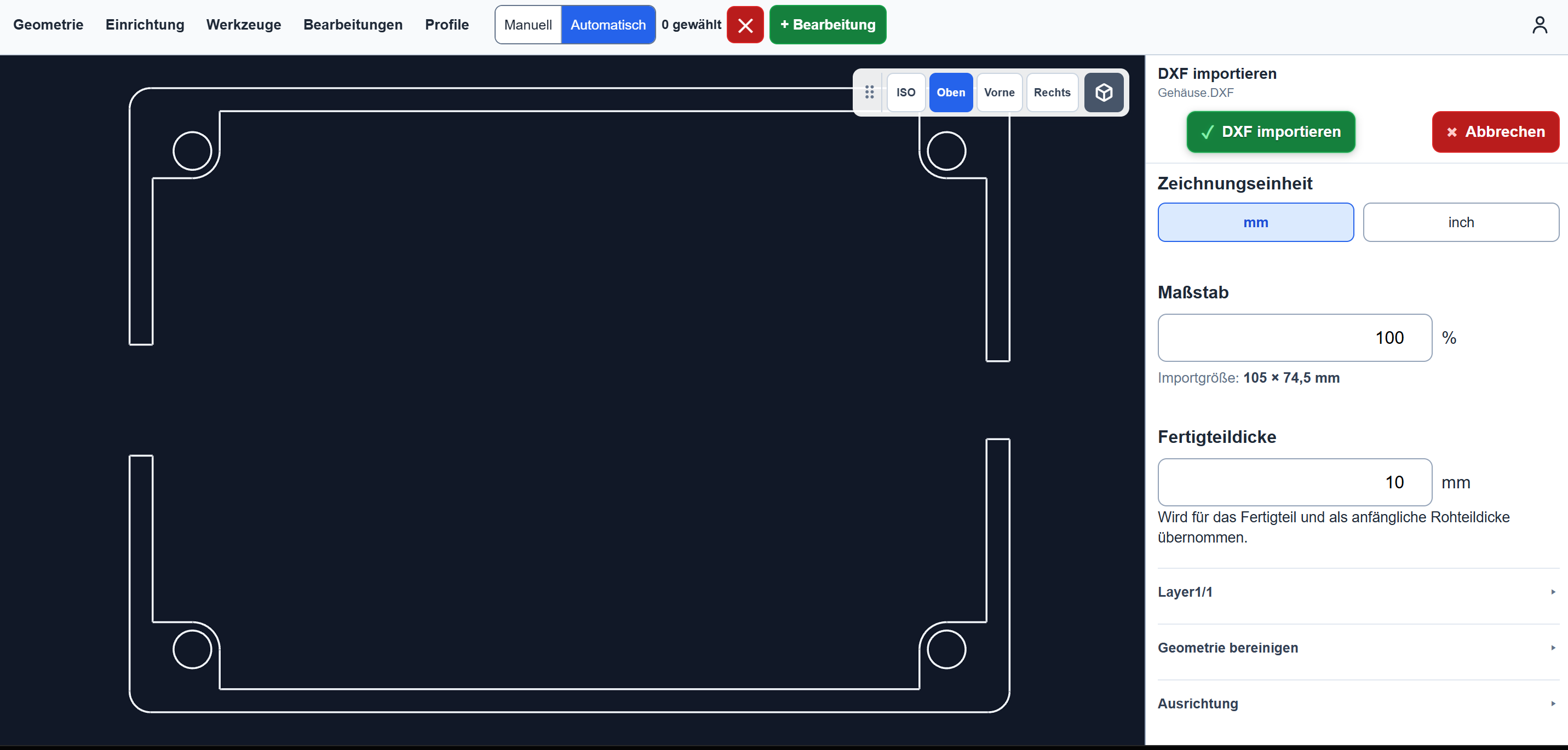
Öffne eine DXF-Datei und kontrolliere die Geometrie in der Importvorschau.
- Auf der Browser2CAM-Startseite eine DXF-Datei auswählen.
- Zeichnungseinheit, Maßstab und Fertigteildicke prüfen.
- Oben im Seitenpanel auf DXF importieren klicken.
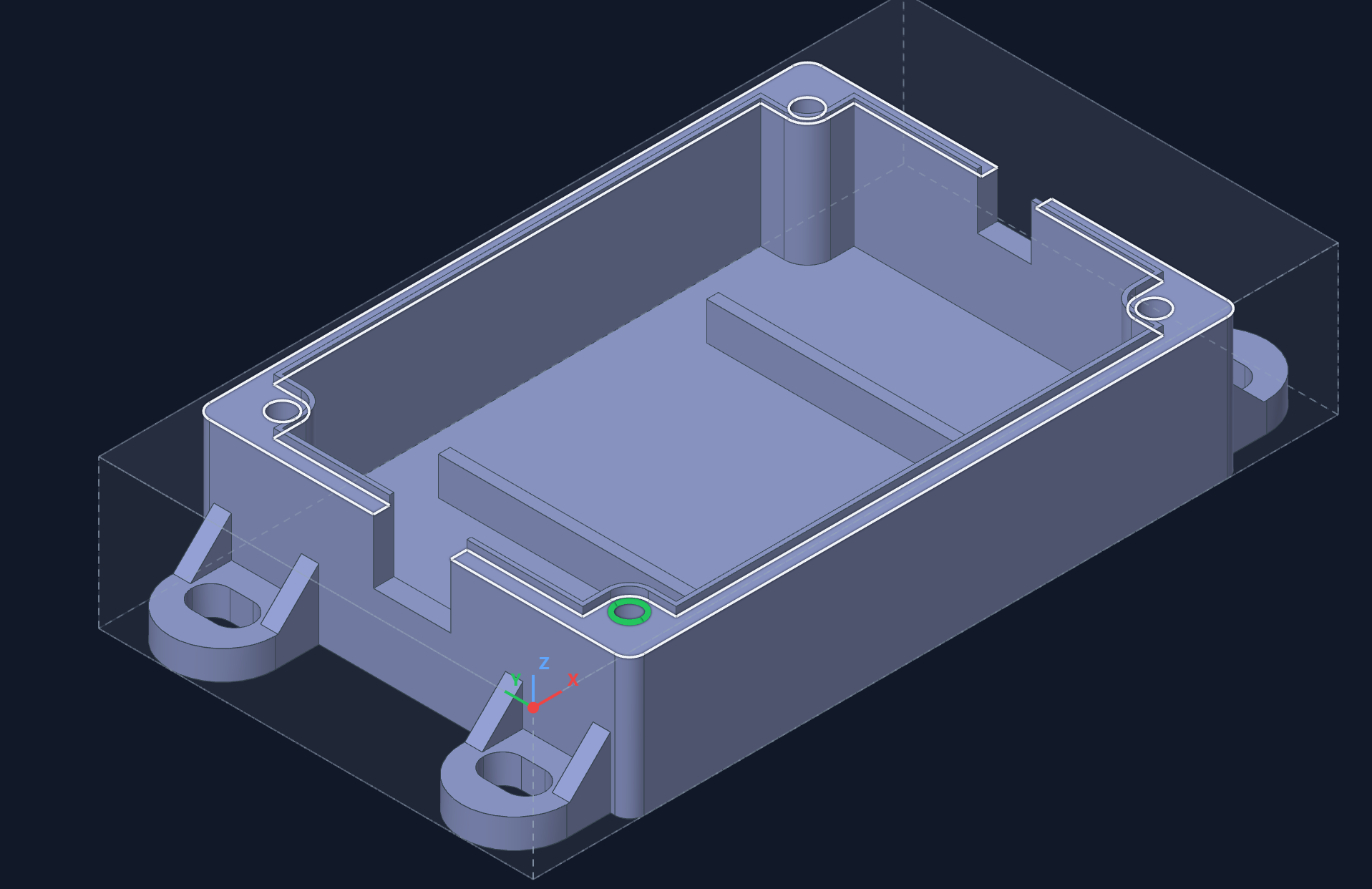
Alternative: Geometrie aus einer STEP-Fläche ableiten
Ist bereits ein STEP-Modell geöffnet, klicke die gewünschte Fläche an. Browser2CAM leitet deren Randkonturen als auswählbare Geometrie ab.
Automatische Auswahl verwenden
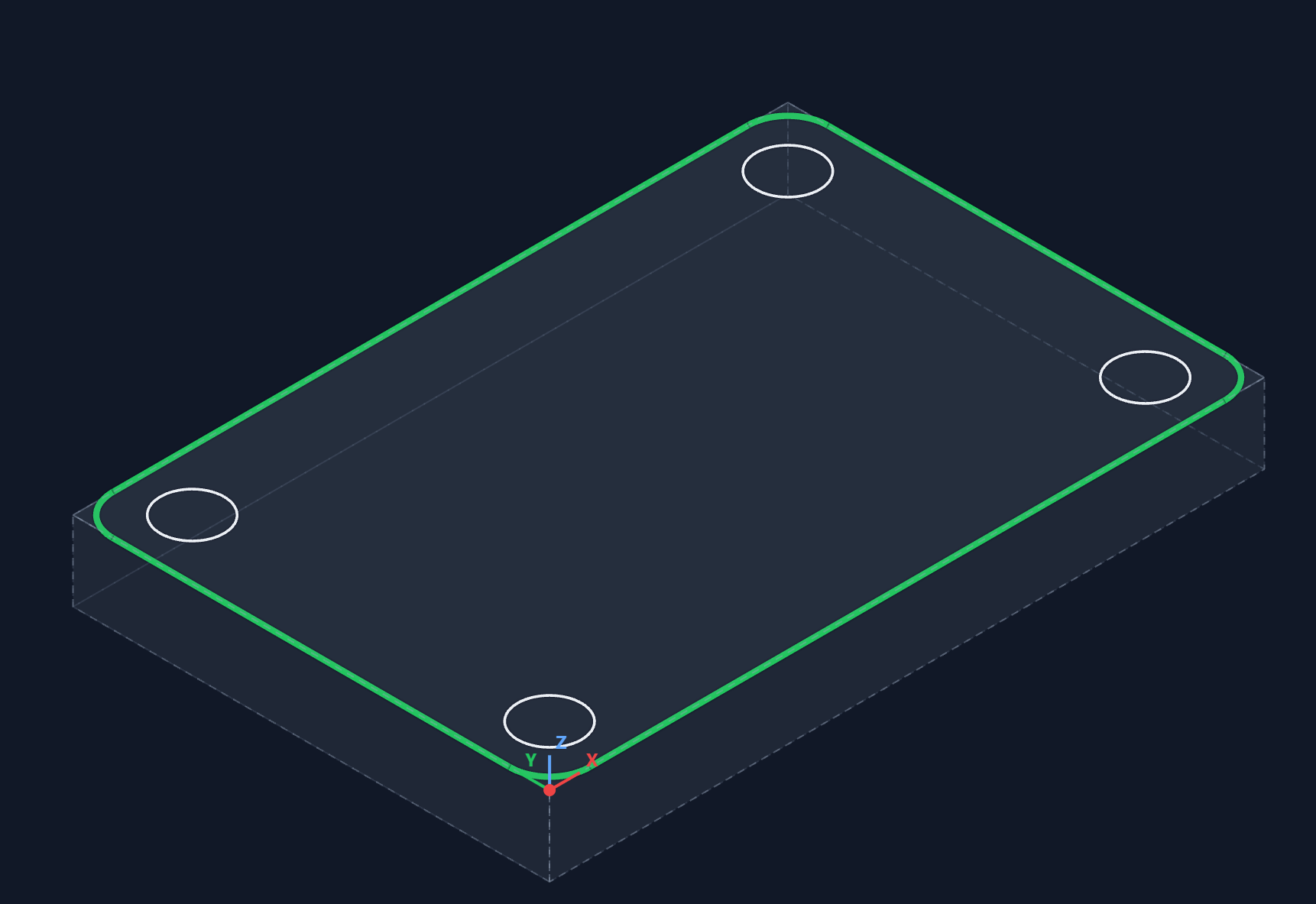
Im Modus Automatisch sucht Browser2CAM nach der vollständigen zusammenhängenden Kontur unter dem Zeiger.
- Im Umschalter Automatisch wählen.
- Eine Linie oder einen Bogen der gewünschten Kontur anklicken.
- Die grüne Hervorhebung rundherum kontrollieren.
- Zum Abwählen dieselbe Kontur erneut anklicken oder die Auswahl mit X zurücksetzen.

Wann die manuelle Auswahl besser ist
Wechsle auf Manuell, wenn die automatische Erkennung mehr Geometrie auswählt als benötigt oder an einer Verzweigung nicht eindeutig entscheiden kann.
- Du benötigst nur einen Abschnitt einer längeren Kontur.
- Mehrere Linien treffen sich an einem Punkt.
- Die Kontur soll offen bleiben.
- Eine Lücke soll bewusst mit einer direkten Geraden verbunden werden.
Startpunkt und Zielpunkte setzen
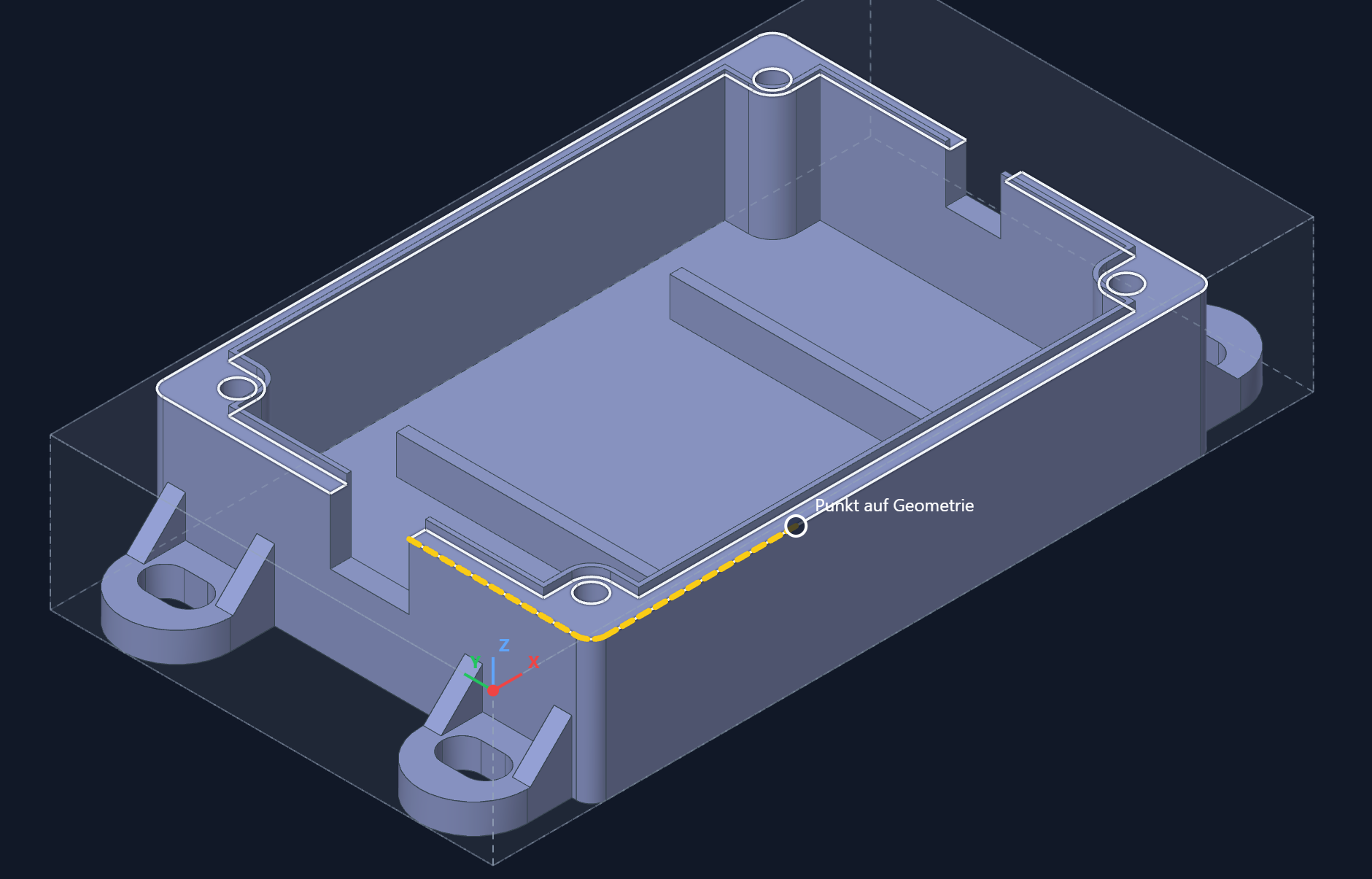
Im manuellen Modus entsteht die Auswahl schrittweise. Der erste Klick setzt nur den Startpunkt. Danach zeigt Browser2CAM eine gestrichelte gelbe Vorschau bis zum Punkt unter dem Zeiger.
- Manuell wählen.
- Den gewünschten Startpunkt auf der Geometrie anklicken.
- Den Zeiger zum nächsten Zielpunkt bewegen und die gelbe Vorschau prüfen.
- Erst anklicken, wenn der vorgeschlagene Verlauf stimmt.
- Für weitere Abschnitte Zielpunkt für Zielpunkt fortfahren.
Direkte Verbindung erzwingen
Findet die Zeichnung keinen passenden Weg oder möchtest du eine Lücke bewusst überbrücken, kannst du statt der Konturverfolgung eine direkte Gerade zum Ziel erzeugen.
- Strg gedrückt halten und den Zielpunkt anklicken.
- Alternativ mit der rechten Maustaste bestätigen.
- Die Vorschau der direkten Geraden vor dem Bestätigen kontrollieren.
Bearbeitungsweg verlängern
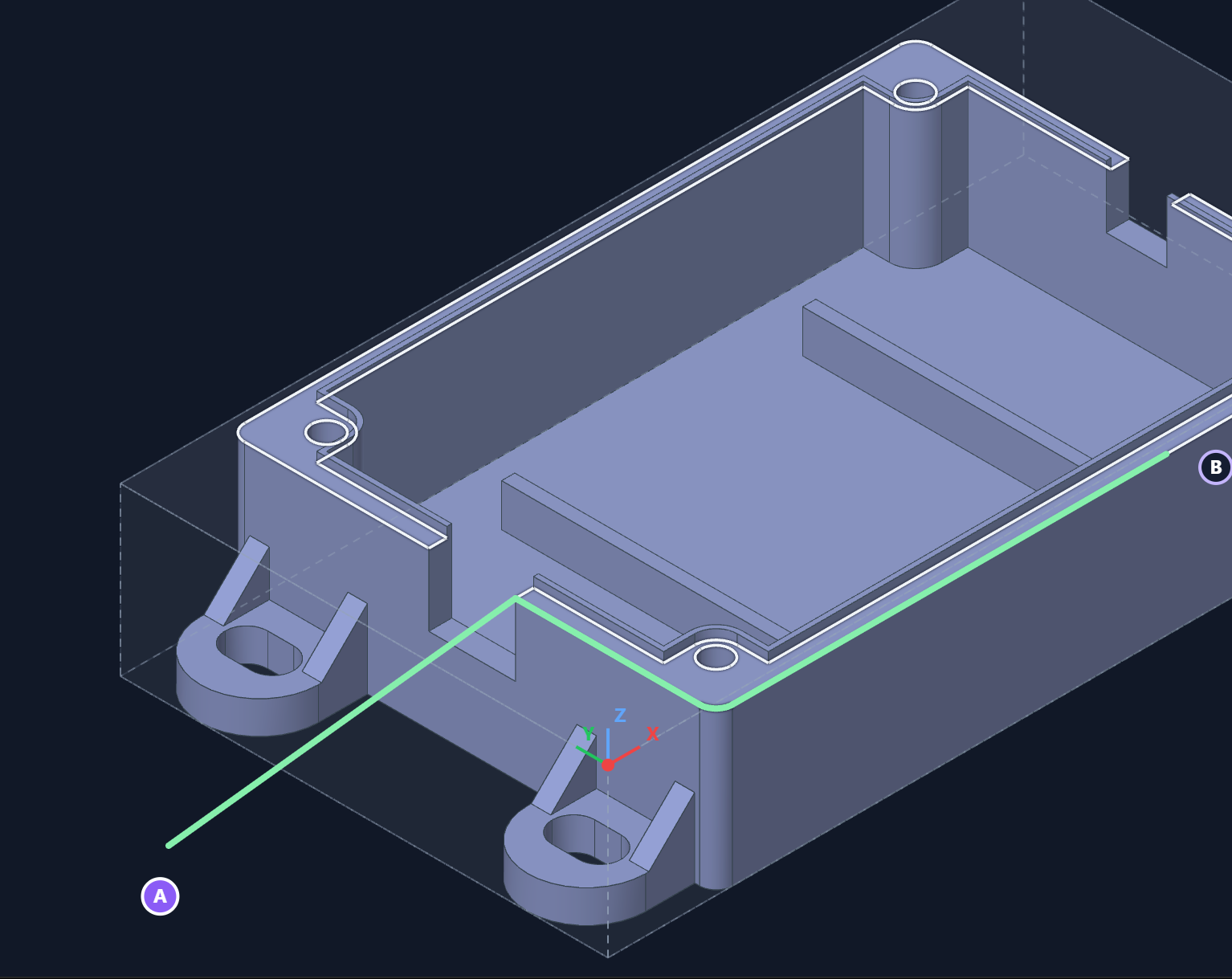
Mit der manuellen Konturauswahl lassen sich offene Bearbeitungswege über die vorhandene Geometrie hinaus verlängern. Aktiviere den gewünschten Endpunkt mit A oder B und setze den neuen Zielpunkt außerhalb der Kontur. Die Verlängerung rastet passend zur Richtung der Endgeometrie ein.
Fehler korrigieren und am anderen Ende fortfahren
Ein falsch gesetzter Zielpunkt muss nicht die gesamte Auswahl zerstören.
- Backspace
- Nimmt den letzten bestätigten Zielpunkt samt zugehöriger Route zurück. Der Startpunkt bleibt bestehen.
- A / B
- Aktiviert bei einer offenen Kontur das entsprechend beschriftete Ende, damit du dort weiterzeichnen kannst.
- X
- Setzt die komplette aktuelle Geometrieauswahl zurück.
Nach Backspace erscheint wieder der vorherige Endpunkt. Bewege den Zeiger zum neuen Ziel und bestätige den korrigierten Verlauf. Auch eine bereits geschlossene Kontur wird durch Backspace wieder geöffnet.
Kontur schließen oder offen übernehmen
Zum Schließen führst du den letzten Schritt zurück zum Startpunkt. Eine offene Kontur lässt du am gewünschten Endpunkt stehen.
- Für eine geschlossene Kontur den Startpunkt als letztes Ziel anklicken.
- Für eine offene Kontur nach dem letzten Zielpunkt direkt auf + Bearbeitung klicken.
- Nach einer geschlossenen Kontur kannst du einen neuen Startpunkt setzen und eine weitere geschlossene Kontur hinzufügen.
- Mit + Bearbeitung die fertige Geometrieauswahl übernehmen.
- Im Bearbeitungsdialog nochmals prüfen, ob Konturtyp und Bahnlage zur ausgewählten Geometrie passen.
Auswahl selbst ausprobieren
Öffne Browser2CAM mit der demo.dxf oder deiner eigenen Zeichnung. Beginne automatisch und wechsle anschließend auf Manuell, um Startpunkt, Weg und Ende gezielt festzulegen.
Browser2CAM öffnen ↗